
Komputer dla seniora — jaki zestaw i jakie ustawienia ułatwią obsługę
Duży ekran, cicha praca, proste skróty i ochrona przed oszustami. Jak przygotować komputer dla rodziców lub dziadków.
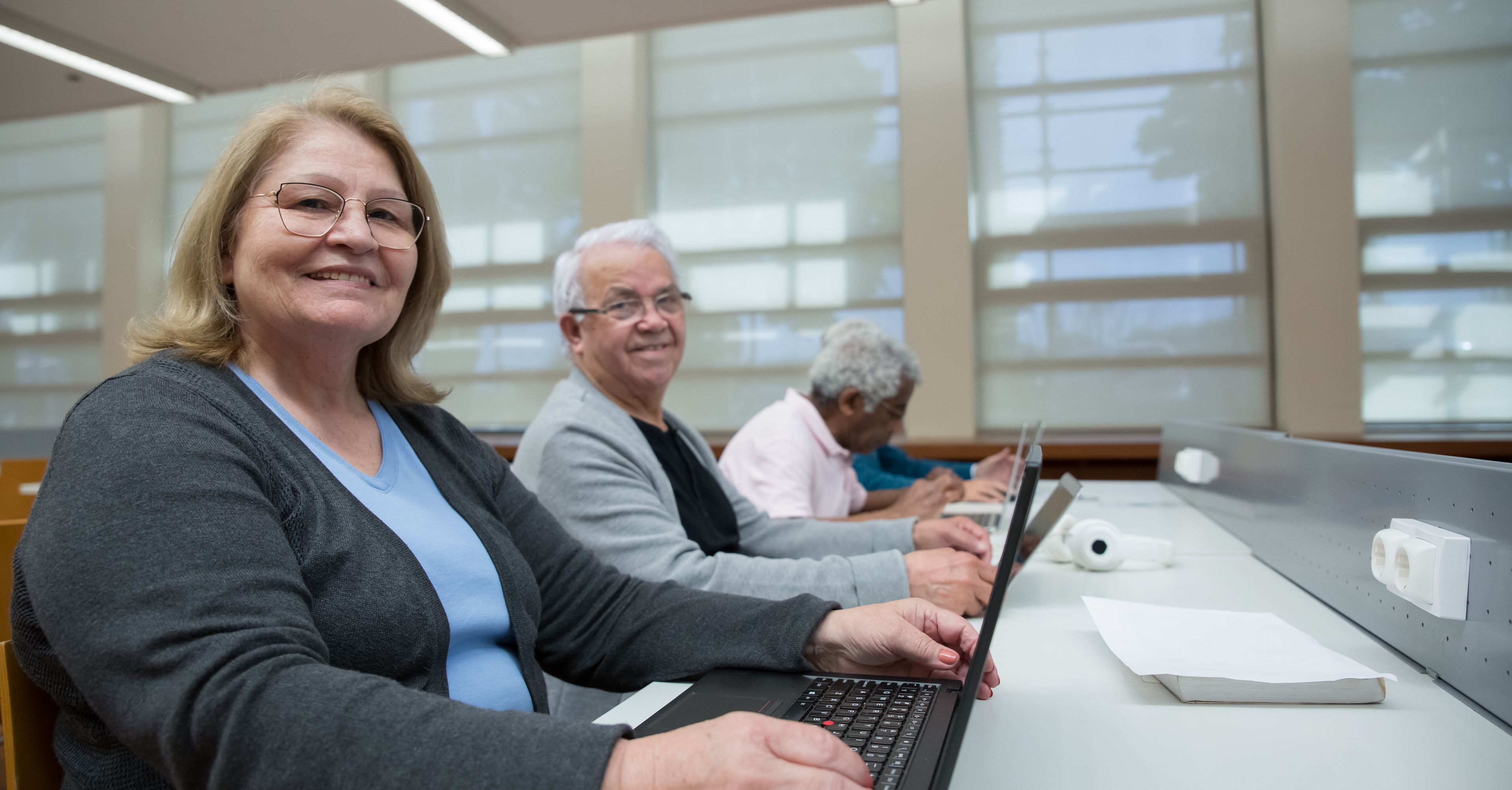

Komputer dla seniora nie musi być mocny — musi być prosty, niezawodny i bezpieczny. Wideorozmowy z rodziną, bankowość, wiadomości i filmy to zadania, które udźwignie każdy współczesny zestaw biurowy lub dobry laptop.
Sprzęt
- Duży monitor lub laptop 15–16 cali — z dobrą jasnością i matową powłoką.
- Dysk SSD — szybki start bez czekania.
- Klawiatura z dużymi literami i wygodna mysz.
- Kamera i słuchawki z mikrofonem do rozmów z rodziną.
- Mini PC przy monitorze — cichy i zajmuje mało miejsca.

Ustawienia, które pomagają
Większy tekst i kursor
Ustawienia → Ułatwienia dostępu: rozmiar tekstu, grubość kursora.
Skróty na pulpicie
Tylko kilka ikon: przeglądarka, poczta, wideorozmowy, zdjęcia.
Blokada wyskakujących okien
Wyłącz powiadomienia ze stron w przeglądarce.
Zdalna pomoc
Wbudowana „Szybka pomoc” w Windows pozwala pomóc na odległość.
Bezpieczeństwo
Wytłumacz zasadę: bank i „pomoc techniczna” nigdy nie dzwonią z prośbą o instalację programu do zdalnego dostępu. Zdalną pomoc uruchamiamy tylko wtedy, gdy to my do kogoś zadzwoniliśmy.
Kopie zapasowe i aktualizacje bez pamiętania
Włącz automatyczne aktualizacje systemu i przeglądarki oraz automatyczną kopię zdjęć do chmury lub na dysk zewnętrzny. Ustaw godziny aktywności tak, by restart nie zaskoczył w trakcie rozmowy wideo. Wydrukuj krótką kartkę z najważniejszymi czynnościami — jak zadzwonić na wideo, jak zrobić zrzut ekranu, do kogo dzwonić w razie problemu.
Częste pytania
Laptop czy komputer stacjonarny?
Stacjonarny z dużym monitorem jest wygodniejszy dla wzroku; laptop — gdy senior chce korzystać w różnych miejscach.
Windows czy coś prostszego?
Windows z uproszczonym pulpitem zwykle wystarcza; dla bardzo prostych potrzeb tablet bywa jeszcze łatwiejszy.
Jak zadbać o kopie zapasowe zdjęć?
Automatyczna kopia w chmurze lub na dysk zewnętrzny raz w miesiącu.
