
SSD czy HDD — co wybrać na dysk w nowym komputerze
Przy nowym komputerze wybór dysku jest prostszy, niż się wydaje — o ile rozdzielisz dwie różne role. SSD na system i programy Dysk SSD NVMe na system to dziś standard, nie luksus.…
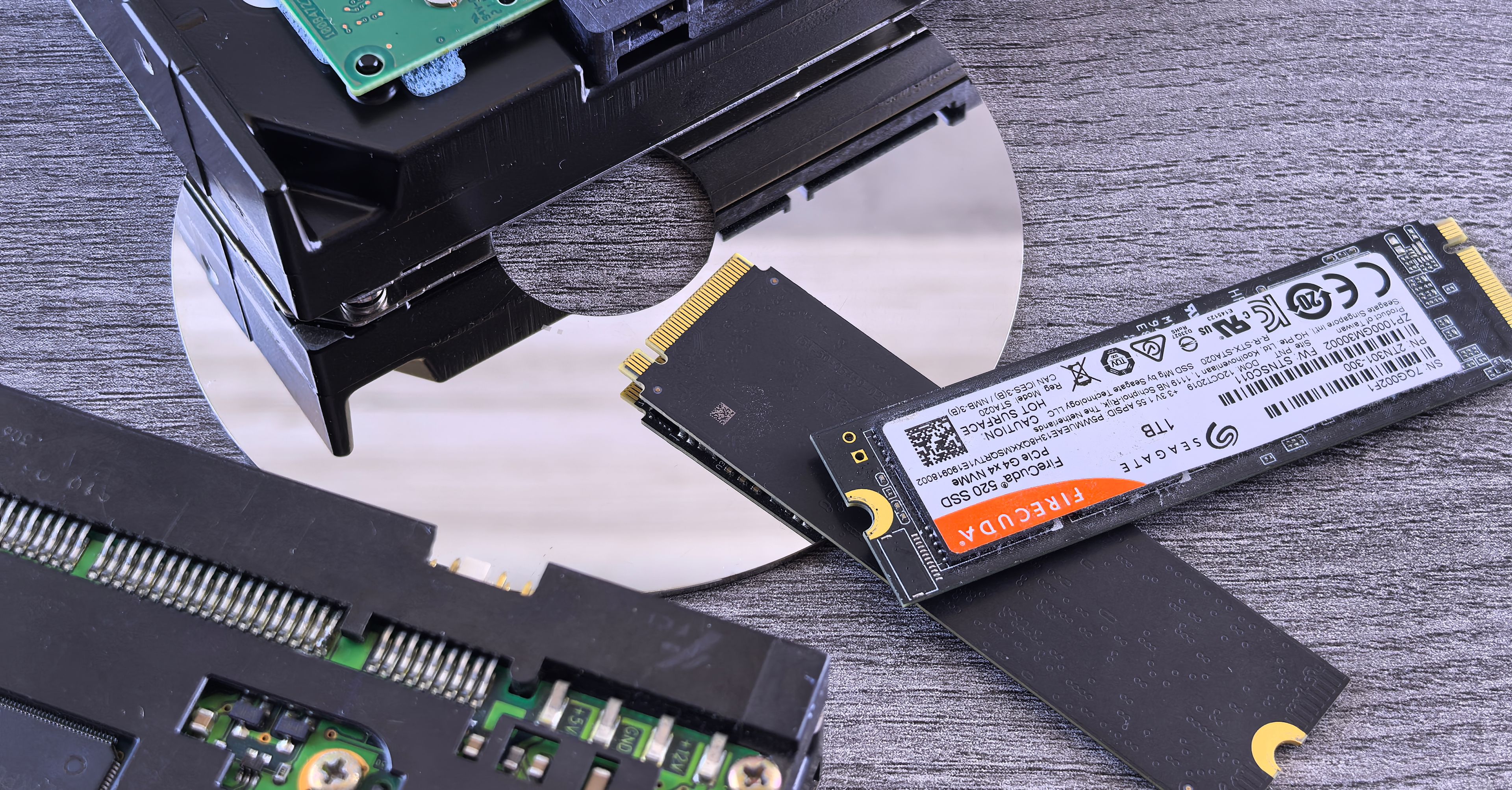

Dysk SSD i dysk talerzowy (HDD) przechowują dane zupełnie inaczej. SSD zapisuje je w pamięci flash i nie ma ruchomych części, HDD — na wirujących talerzach odczytywanych głowicą. Ta różnica przekłada się na szybkość, odporność na wstrząsy, cenę za gigabajt i to, do czego który dysk się nadaje.
- odczyt typowego SSD NVMe PCIe 4.0
- ok. 7000 MB/sodczyt typowego SSD NVMe PCIe 4.0
- limit SSD na złączu SATA
- ok. 550 MB/slimit SSD na złączu SATA
- odczyt sekwencyjny dysku HDD
- ok. 150–250 MB/sodczyt sekwencyjny dysku HDD
Szybkość to nie tylko megabajty na sekundę

Producenci chwalą się prędkością odczytu dużych plików, ale komputer na co dzień czyta tysiące małych plików rozrzuconych po dysku. Tu przewaga SSD jest jeszcze większa: dostęp do danych zajmuje mikrosekundy, a w HDD — kilka milisekund, bo głowica musi fizycznie przesunąć się nad właściwą ścieżkę. Dlatego system na SSD uruchamia się w kilkanaście sekund, a na HDD — w minutę lub dłużej, a gry na SSD ładują poziomy kilka razy szybciej. Część nowych gier wprost wymaga SSD.
| Rodzaj | Typowa szybkość | Do czego |
|---|---|---|
| SSD NVMe PCIe 5.0 | do ok. 14 000 MB/s | stacje robocze, montaż wideo — w grach różnica wobec PCIe 4.0 jest niewielka |
| SSD NVMe PCIe 4.0 | 5000–7400 MB/s | system i gry — najlepszy stosunek ceny do możliwości |
| SSD NVMe PCIe 3.0 | do ok. 3500 MB/s | tańsze zestawy, starsze płyty główne |
| SSD SATA 2,5″ | do ok. 550 MB/s | modernizacja starego laptopa lub komputera bez złącza M.2 |
| HDD 3,5″ | 150–250 MB/s | archiwum zdjęć i filmów, kopie zapasowe, NAS |
Na co patrzeć przy wyborze SSD
Pamięć TLC zamiast QLC
TLC wytrzymuje więcej zapisów i nie zwalnia tak mocno przy kopiowaniu dużych plików. QLC jest tańsza, ale przy długim zapisie spada do prędkości porównywalnych z HDD.
Bufor DRAM lub HMB
Dysk z pamięcią podręczną DRAM (albo korzystający z pamięci RAM komputera — HMB) utrzymuje równą wydajność przy pracy z wieloma plikami.
Wytrzymałość (TBW)
Parametr TBW mówi, ile terabajtów można zapisać w okresie gwarancji. Dla domowego dysku 1 TB wartość kilkuset TBW to zapas na wiele lat.
Pojemność z zapasem
1 TB to rozsądne minimum dla gracza — pojedyncze gry zajmują dziś po 100–150 GB. Zostaw kilkanaście procent wolnego miejsca, bo prawie pełny SSD zwalnia.
Kiedy HDD wciąż ma sens
Za cenę 1 TB dobrego SSD kupisz kilka terabajtów na dysku talerzowym. HDD sprawdza się jako drugi dysk na archiwum zdjęć, filmy i kopie zapasowe, a także w domowym serwerze plików. Nie nadaje się natomiast na dysk systemowy — nawet najszybszy HDD odczuwalnie spowalnia każdą czynność. Przy wyborze HDD zwróć uwagę na technologię zapisu CMR lub SMR, o której piszemy w osobnym poradniku.
Najlepszy układ dla większości
- SSD NVMe 1–2 TB na system, programy i gry,
- HDD 2–4 TB na zdjęcia, filmy i kopie (opcjonalnie).
Laptop z jednym gniazdem
- jeden SSD o większej pojemności,
- archiwum na dysku zewnętrznym lub w chmurze.
SSD nie jest archiwum na lata
SSD odłożony do szuflady bez zasilania może po długim czasie tracić dane — szczególnie tanie modele z pamięcią QLC. Ważnych plików nie trzymaj w jednej kopii na żadnym dysku: zasada 3-2-1 (trzy kopie, dwa nośniki, jedna poza domem) jest bezpieczniejsza niż wybór „lepszego” dysku.
Częste pytania
Czy SSD na PCIe 4.0 zadziała na płycie z PCIe 3.0?
Tak, złącza są zgodne wstecz — dysk będzie pracował z prędkością starszego standardu, czyli do ok. 3500 MB/s.
Czy SSD potrzebuje radiatora?
Szybkie dyski PCIe 4.0 i 5.0 nagrzewają się przy długim zapisie. Jeśli płyta ma radiator M.2, użyj go — przegrzany dysk zwalnia, żeby się schłodzić.
Ile wytrzyma dysk SSD?
Przy domowym użytkowaniu zwykle dłużej niż reszta komputera. Stan dysku i ilość zapisanych danych sprawdzisz w programie producenta albo w CrystalDiskInfo.
