
Wymiana karty graficznej krok po kroku — od zasilacza po sterowniki
Sama wymiana karty to kwadrans pracy. Żeby obyło się bez niespodzianek, trzeba wcześniej sprawdzić zasilacz, miejsce w obudowie i przygotować sterowniki.
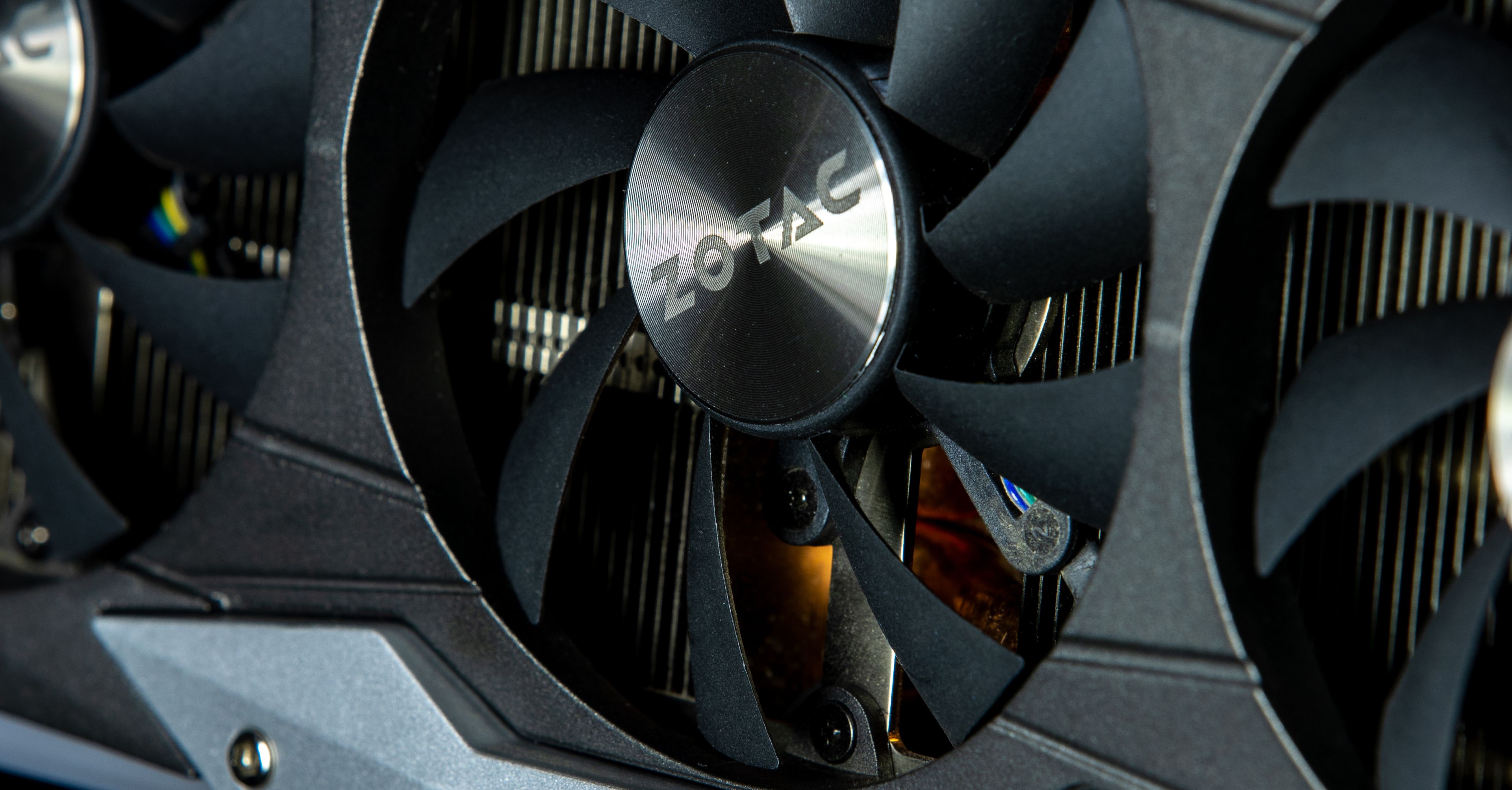

Wymiana karty graficznej to jedna z najprostszych modernizacji komputera. Najwięcej problemów nie bierze się z samego montażu, tylko z rzeczy, których nie sprawdzono przed zakupem: za słabego zasilacza, braku odpowiednich wtyczek albo karty, która nie mieści się w obudowie.
Przed zakupem: trzy rzeczy do sprawdzenia
Zasilacz
Producent karty podaje zalecaną moc zasilacza. Sprawdź też, czy masz odpowiednie wtyczki: 6/8-pin PCIe albo nowe złącze 12V-2x6 (dawniej 12VHPWR) — przejściówka zwykle jest w pudełku z kartą.
Długość i grubość
Zmierz miejsce w obudowie od śledzi na tylnej ściance do klatki dysków lub wentylatorów z przodu. Duże karty mają ponad 30 cm i zajmują 3 sloty.
Procesor
Bardzo mocna karta ze starym procesorem nie rozwinie skrzydeł w grach, które dużo liczą na CPU. W wysokich rozdzielczościach ten problem jest mniejszy.

Wymiana krok po kroku
- Sterowniki. Jeśli zmieniasz producenta (np. z NVIDII na AMD), odinstaluj stare sterowniki. Najdokładniej robi to darmowe narzędzie Display Driver Uninstaller (DDU) uruchomione w trybie awaryjnym. Przy wymianie w obrębie tej samej marki zwykle wystarczy zwykła instalacja nowej wersji.
- Odłącz zasilanie. Wyłącz komputer, przełącz wyłącznik na zasilaczu i wyjmij kabel z gniazdka. Naciśnij przycisk zasilania, żeby rozładować kondensatory.
- Wyjmij starą kartę. Odepnij kable zasilające, odkręć śruby przy śledziach i zwolnij zatrzask slotu PCIe (często trzeba go nacisnąć długim śrubokrętem). Wyciągnij kartę prosto do góry.
- Włóż nową. Wyłam lub odkręć potrzebne zaślepki, wsuń kartę w górny slot PCIe x16 aż zatrzask kliknie, przykręć śledzie.
- Zasilanie. Podłącz wtyczki do oporu. Przy złączu 12V-2x6 sprawdź, czy wtyczka weszła całkowicie i kabel nie jest ostro zagięty tuż przy niej.
- Monitor do karty. Kabel monitora podłącz do wyjścia na karcie, nie na płycie głównej.
- Sterowniki. Po uruchomieniu zainstaluj najnowsze sterowniki ze strony producenta układu.
Ciężka karta? Podpórka
Duże karty potrafią się uginać pod własnym ciężarem i obciążać slot. Wiele z nich ma w zestawie podpórkę — warto ją zamontować.
Częste pytania
Czy nowa karta zadziała w starszym slocie PCIe?
Tak, standard jest kompatybilny wstecz. Karta w slocie PCIe 3.0 zamiast 4.0 zwykle traci niewiele wydajności; wyjątkiem są tańsze karty z węższym interfejsem (x8 lub x4), które przy starszym slocie mogą stracić wyraźniej.
Brak obrazu po wymianie — co sprawdzić?
Czy monitor jest podłączony do karty, a nie płyty, czy wszystkie wtyczki zasilania są wpięte i czy karta dobrze siedzi w slocie. Pomocne są też diody diagnostyczne na płycie głównej.
