
OBS Studio dla początkujących — pierwsze ustawienia nagrywania i transmisji
Sceny, źródła, enkoder, bitrate i rozdzielczość — przewodnik po pierwszej konfiguracji OBS. Jakie ustawienia wybrać do nagrywania gier i rozmów, a jakie do streamu, żeby obraz nie gubił klatek.
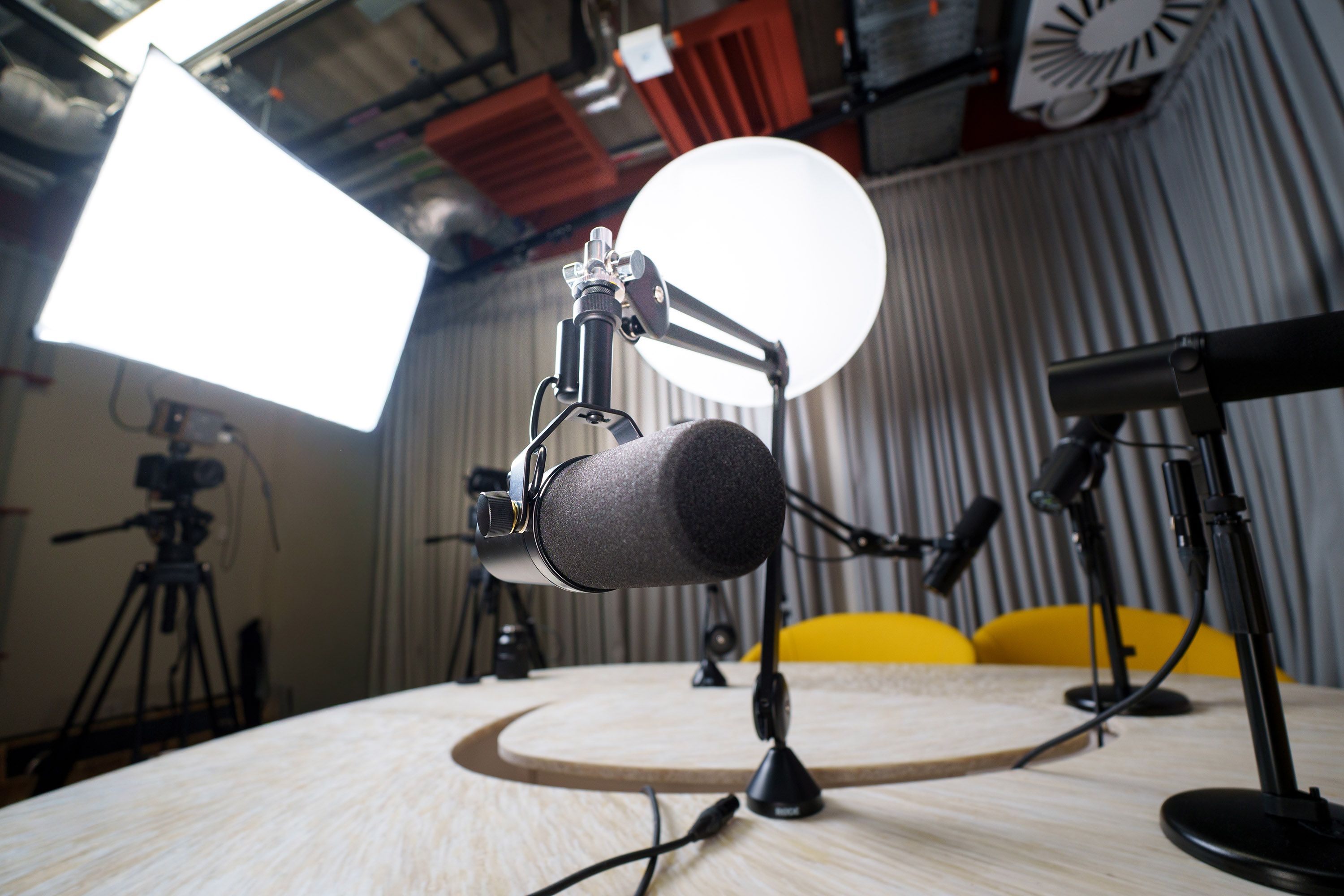

OBS Studio to darmowy program do nagrywania ekranu i transmisji na żywo, używany zarówno przez początkujących, jak i profesjonalnych streamerów. Przy pierwszym uruchomieniu łatwo się w nim zgubić — poniżej najważniejsze ustawienia w kolejności, w jakiej warto je zrobić.
1. Kreator automatycznej konfiguracji
Przy pierwszym starcie OBS proponuje kreator. Wybierz, czy chcesz głównie streamować, czy nagrywać — program przetestuje komputer i dobierze ustawienia bazowe. To dobry punkt wyjścia, który potem dopracujesz.

2. Sceny i źródła
- Scena to układ ekranu (np. „Gra”, „Przerwa”, „Rozmowa”).
- Źródła to elementy sceny: przechwytywanie gry, okna, ekranu, kamera, obraz, tekst, mikrofon.
- Do gier używaj Przechwytywania gry — jest wydajniejsze niż przechwytywanie całego ekranu.
3. Enkoder: sprzętowy zamiast procesora
W Ustawieniach → Wyjście wybierz enkoder sprzętowy karty graficznej (NVIDIA NVENC, AMD AMF, Intel QuickSync), jeśli jest dostępny. Odciąża procesor, dzięki czemu gra działa płynniej. Szczegóły kodeków (H.264, HEVC, AV1) omawiamy w tekście komputer do streamingu — NVENC i AV1.
4. Ustawienia streamu i nagrania
Stream
- rozdzielczość 1920 × 1080 lub 1280 × 720,
- 60 lub 30 kl./s,
- bitrate dopasowany do łącza i limitów platformy — zostaw zapas ok. 30% prędkości wysyłania,
- przy słabym łączu lepiej 720p60 niż zacinające się 1080p.
Nagranie
- format MKV (odporny na przerwanie nagrania), potem remux do MP4 w OBS,
- kontrola jakości CQP/CRF zamiast stałego bitrate,
- osobne ścieżki audio dla gry i mikrofonu — łatwiejsza edycja.
Sprawdź prędkość wysyłania
Do streamu liczy się upload, a nie download. Test łącza i znaczenie pingu opisujemy w tekście ping, packet loss i jitter. Kabel jest stabilniejszy niż Wi-Fi — zobacz kabel czy Wi-Fi.
5. Dźwięk
Dodaj do mikrofonu filtry: bramkę szumów (odcina ciche tło), tłumienie szumów i kompresor. Poziom mikrofonu ustaw tak, by przy normalnym mówieniu wskaźnik był w żółtej strefie, nie w czerwonej. Jaki mikrofon wybrać — piszemy w poradniku mikrofon do rozmów i streamingu.
Częste pytania
Dlaczego stream gubi klatki?
Najczęściej przez za wysoki bitrate względem łącza (gubione klatki sieciowe) albo przeciążony enkoder (gubione klatki renderowania). Obniż bitrate lub rozdzielczość.
MKV czy MP4 do nagrywania?
Nagrywaj w MKV — przy awarii plik nie zostanie uszkodzony. Potem użyj w OBS opcji Remuksuj nagrania, by przekonwertować go do MP4.
Czy OBS jest darmowy?
Tak, OBS Studio to darmowe oprogramowanie open source dostępne na Windows, macOS i Linux.
