
Czy da się dołożyć RAM do laptopa? Jak sprawdzić, zanim kupisz kość
W wielu nowych laptopach pamięć jest wlutowana na stałe i rozbudowa jest niemożliwa. W innych jest jeden wolny slot. Sprawdzisz to w kilka minut, bez rozkręcania.
Redakcjaaktualizacja: 1 min czytania
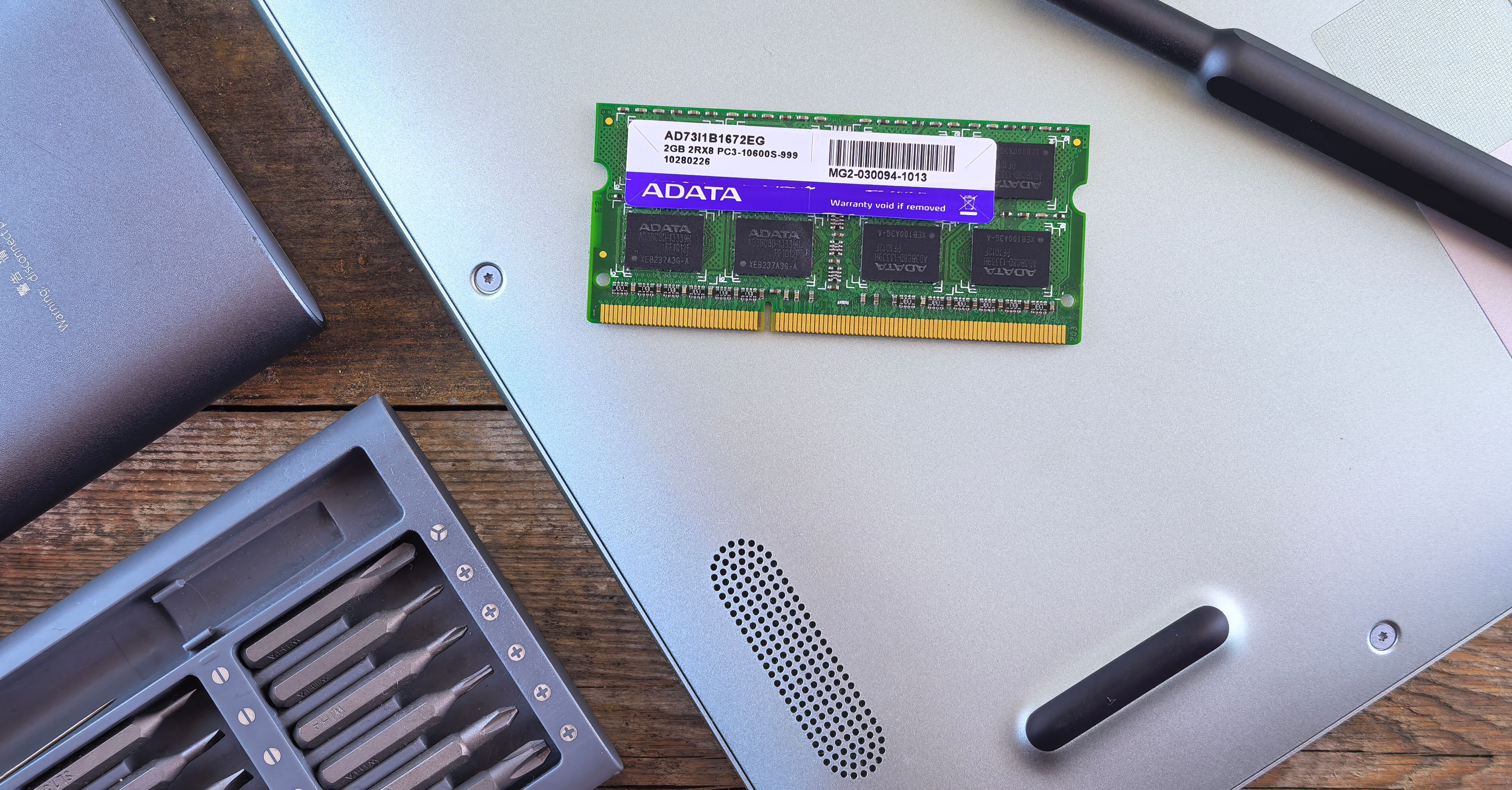

Dołożenie pamięci RAM to najtańszy sposób na to, by laptop przestał się zacinać przy wielu kartach w przeglądarce. Problem w tym, że coraz więcej laptopów — zwłaszcza cienkich — ma pamięć przylutowaną do płyty głównej. Zanim kupisz kość, sprawdź, co masz.
Jak sprawdzić bez rozkręcania
- Menedżer zadań (Ctrl+Shift+Esc) → Wydajność → Pamięć. W prawym dolnym rogu zobaczysz „Używane gniazda: 1 z 2” — to znaczy, że jedno jest wolne. Uwaga: przy pamięci lutowanej Windows bywa mylący, bo wlutowane kości też liczy jako gniazda.
- CPU-Z (darmowy program) → zakładka SPD pokazuje, co siedzi w poszczególnych slotach.
- Specyfikacja i instrukcja serwisowa producenta laptopa — najpewniejsze źródło. Szukaj sformułowań „memory soldered”, „onboard” albo liczby gniazd SO-DIMM.
Reklama
Da się rozbudować
- gniazda SO-DIMM (DDR4 lub DDR5),
- czasem połowa pamięci wlutowana + jeden wolny slot,
- częściej w laptopach do gier i biznesowych.
Nie da się rozbudować
- pamięć LPDDR4X / LPDDR5(X) — praktycznie zawsze wlutowana,
- większość ultrabooków, MacBooki,
- przy zakupie od razu wybieraj wersję z większą ilością RAM.
Jaką kość kupić
- Ten sam typ (DDR4 albo DDR5 — nie są zamienne, mają inne wycięcia).
- Najlepiej tę samą pojemność i taktowanie co obecna kość — wtedy pamięć pracuje w trybie dwukanałowym, co daje zauważalnie więcej wydajności, szczególnie przy grafice zintegrowanej.
- Szybsza kość zadziała, ale dopasuje się do wolniejszej.
Przy montażu
Odłącz zasilacz, a jeśli instrukcja serwisowa to zaleca — także baterię wewnętrzną. Kość wkłada się pod kątem ok. 30° i dociska do zatrzasków. Pierwsze uruchomienie po zmianie RAM może trwać dłużej — laptop „uczy się” pamięci, a ekran przez chwilę pozostaje czarny.
