
Monitor do pracy biurowej — rozdzielczość, przekątna i wygoda dla oczu
Do pracy przy tekstach i arkuszach nie potrzebujesz 240 Hz ani HDR. Potrzebujesz ostrego tekstu, dobrej ergonomii i ekranu, który nie męczy oczu po ośmiu godzinach. Pokazujemy, na co patrzeć.
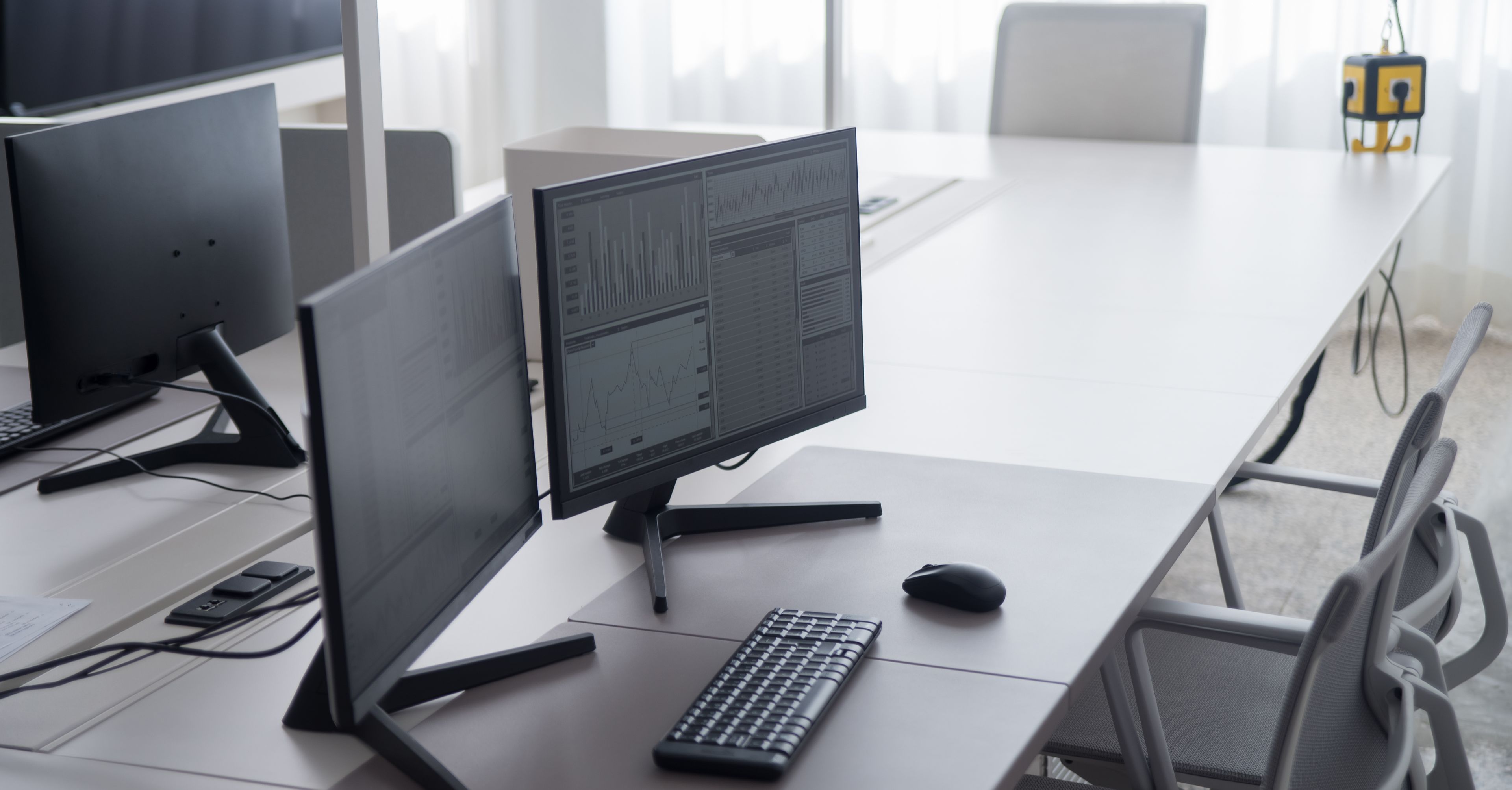
Monitor do pracy to narzędzie, na które patrzysz więcej godzin dziennie niż na cokolwiek innego. Parametry ważne dla graczy — setki herców, czas reakcji — tutaj schodzą na dalszy plan. Liczą się ostrość tekstu, powierzchnia robocza i ergonomia.
Rozdzielczość i przekątna
| Przekątna | Rozdzielczość | Komentarz |
|---|---|---|
| 24″ | 1920×1080 (Full HD) | w porządku, budżetowo |
| 27″ | 2560×1440 (QHD) | złoty środek — dużo miejsca, ostry tekst |
| 27–32″ | 3840×2160 (4K) | bardzo ostry tekst przy skalowaniu |
Kluczowa jest gęstość pikseli. 27 cali w Full HD daje wyraźnie „ziarnisty” tekst — przy tej przekątnej lepiej wybrać przynajmniej QHD. Monitor 4K zwykle używa się ze skalowaniem (np. 150%), dzięki czemu tekst jest bardzo gładki, choć powierzchnia robocza przypomina QHD.

Matryca
Do pracy biurowej najbezpieczniejszy wybór to IPS: dobre kąty widzenia i wierne kolory. Matryce VA mają lepszy kontrast, ale przy szybkim przewijaniu tekstu mogą zostawiać smugi. Matowa powłoka ograniczy odbicia okien i lamp.
Ergonomia ważniejsza niż specyfikacja
- Regulacja wysokości — górna krawędź ekranu na wysokości oczu lub nieco niżej. Monitor bez regulacji często ląduje na stosie książek.
- Odległość — mniej więcej długość wyciągniętej ręki.
- Pochylenie — lekko do tyłu, żeby patrzeć na ekran pod niewielkim kątem w dół.
- Możliwość obrotu do pionu przydaje się przy długich dokumentach i kodzie.
Wygoda dla oczu
Szukaj oznaczenia flicker-free — oznacza sterowanie jasnością bez szybkiego migotania podświetlenia, które u części osób powoduje zmęczenie. Filtry światła niebieskiego i tryby „do czytania” to dodatek; ważniejsze jest, żeby ekran nie był jaśniejszy niż otoczenie i żeby robić przerwy.
USB-C dla laptopa
Jeśli pracujesz na laptopie, monitor z USB-C i funkcją ładowania (Power Delivery) pozwala jednym kablem przesyłać obraz, ładować laptopa i podłączać klawiaturę z myszą przez wbudowany hub. Sprawdź, czy moc ładowania wystarczy dla Twojego laptopa.
Najczęstszy błąd
Duży ekran w niskiej rozdzielczości. 27 cali Full HD wygląda imponująco w sklepie, ale przy pracy z tekstem męczy rozmytymi literami. Przy tej przekątnej wybierz co najmniej QHD.
Częste pytania
Czy do biura potrzebuję więcej niż 60 Hz?
Nie jest to konieczne. Odświeżanie 75–100 Hz daje płynniejsze przewijanie i ruch kursora, co jest przyjemne, ale nie niezbędne.
Jeden duży czy dwa mniejsze monitory?
Dwa monitory ułatwiają pracę z dwoma programami obok siebie. Jeden szeroki ekran (np. ultrapanoramiczny) daje podobny efekt bez ramki na środku.
Czy monitor zakrzywiony ma sens do pracy?
Przy bardzo szerokich ekranach tak — krawędzie są bliżej oczu. Przy 24–27 calach nie ma to dużego znaczenia.
